

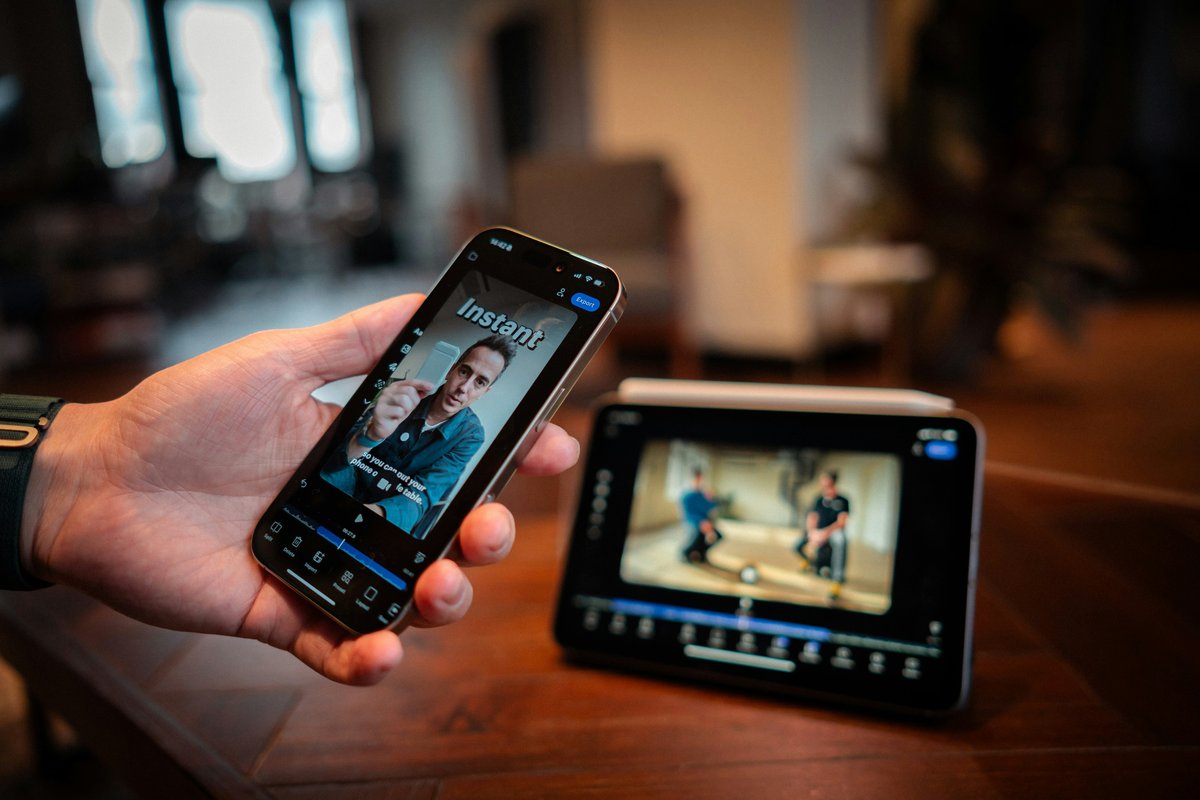
「没电脑能做 YouTube 吗?」能,而且不少频道起号阶段就是手机拍、手机剪。这篇推荐 3 款免费手机剪辑 App,讲清楚各自适合谁,以及怎么剪出专业感。
第一款:CapCut(剪映海外版)——功能最全
自动字幕识别、关键帧动画、海量模板和音效库,免费版给的功能已经覆盖 90% 的日常需求。适合:口播、Vlog、Shorts 快剪。注意两点:一是导出时检查是否带片尾水印(一般可在设置里关闭);二是模板用多了容易「撞脸」,热门模板记得改配色和字体,做出差异化。
第二款:VN —— 干净无水印
VN 最大的优点是全免费、无水印,多轨道时间线在手机 App 里算很好用的。转场、变速、遮罩这些进阶功能都有,适合想认真学剪辑、不想被模板限制的人。缺点是模板生态不如 CapCut,片头动画这类东西得自己动手做,学习曲线稍陡一点。
第三款:YouCut —— 轻量拼接神器
如果你 80% 的工作只是「把几段视频拼起来、加字幕、压个封面」,YouCut 是最轻的选择。打开快、操作直觉、无多余功能。适合:资讯口播、简单测评、快速出片。重度特效需求就别为难它了,术业有专攻。
三款 App 横向对比
上手难度:YouCut 最易,CapCut 次之(模板多反而容易挑花眼),VN 需要一点时间线概念。功能上限:CapCut 最高,VN 紧随其后,YouCut 垫底但够用。水印:VN 全程无水印,CapCut 和 YouCut 注意导出设置。一句话建议:想快速出片选 CapCut,想练基本功选 VN,只做简单拼接选 YouCut。
手机剪辑完整工作流
- 素材管理:拍摄当天就把废片删掉,按「日期_主题」建相册分类,别让素材堆成垃圾场。
- 粗剪:先拼结构,确认叙事通顺,时长达标。
- 精剪:调节奏、加 B-roll、做转场,这一步决定专业度。
- 字幕调色:自动识别字幕后逐句校对,套一个统一的滤镜保证全片色调一致。
- 导出前检查:静音看一遍画面,戴耳机听一遍声音,确认无误再导出。
导出参数:别让画质死在最后一步
免费 App 的默认导出参数偏保守,手动调到最高:分辨率选 1080p(手机拍 4K 的可选 4K),帧率跟拍摄保持一致(一般 30fps),码率拉到最高档。Shorts 和竖屏内容记得用 9:16 画布,别用横屏硬裁。上传后 YouTube 还会二次压缩,导出质量留足余量,成片才经得起压缩。
手机剪出专业感的 5 个习惯
- 拍摄参数统一。全程 1080p 30fps 起步,后期不变速不变帧,画质自然稳定。
- 先剪结构,再加修饰。确认叙事通顺后,再加字幕、音效和调色,别一上来就玩特效。
- 字幕字号宁大勿小。手机端观众占比极高,字幕太小等于没有。
- 固定一套片头片尾。在 App 里存成草稿模板,每条视频复用,频道统一感立刻出来。
- 定期备份工程文件。手机空间和误删是两大杀手,重要项目导出工程备份到云端。
进阶:手机和电脑协作
当你觉得手机时间线不够用了,可以试试混合流:手机上做粗剪和字幕(利用碎片时间),导出工程或成片后,在电脑上做精剪、调色和混音。很多 App 支持云同步项目,跨设备接力越来越顺滑。工具只是工具,App 之间的差距远小于「会不会剪」的差距。选一款顺手的,用 10 条视频把它吃透,比在三个 App 之间反复横跳有用得多。(各 App 功能以当前版本为准,下载前看一眼更新日志。)
